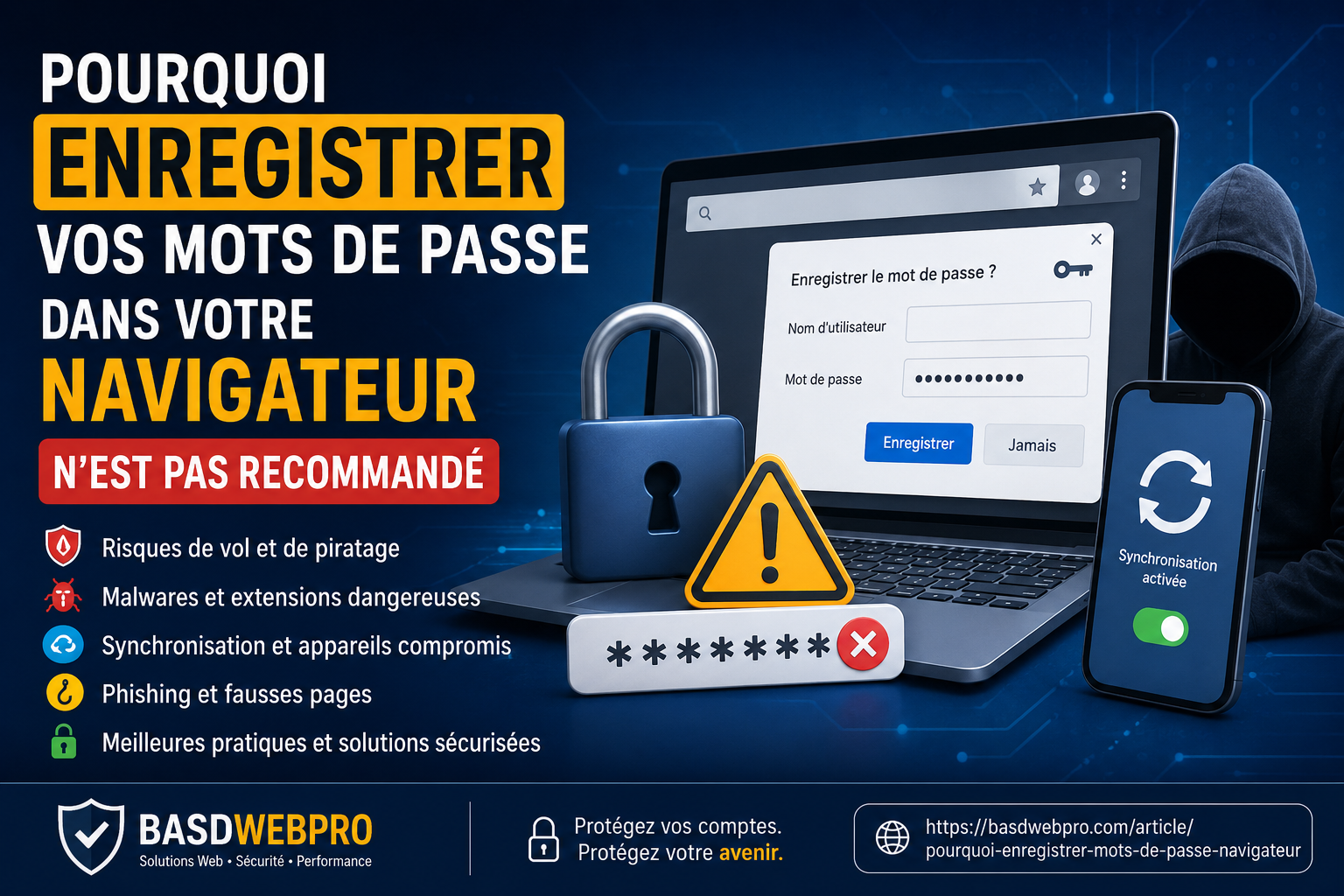
Enregistrer ses mots de passe dans Chrome, Edge, Firefox ou Safari est pratique, mais cette habitude peut exposer vos comptes à des risques importants : vol de session, malware, phishing, synchronisation compromise, extensions dangereuses et accès non autorisé. Voici un guide complet pour comprendre les dangers et adopter les bonnes pratiques.
Introduction
Enregistrer ses mots de passe dans Google Chrome, Microsoft Edge, Firefox, Safari ou tout autre navigateur semble très pratique. Le navigateur vous propose de retenir votre identifiant, de remplir automatiquement les champs de connexion et parfois même de synchroniser vos accès sur tous vos appareils. En apparence, c’est simple, rapide et confortable.
Mais cette facilité peut devenir un vrai risque de sécurité si elle est mal comprise. Le problème n’est pas seulement de savoir si le navigateur chiffre ou non les mots de passe. La vraie question est plus large : que se passe-t-il si votre ordinateur est infecté, si quelqu’un utilise votre session, si votre compte Google, Microsoft ou Apple est compromis, si vous synchronisez vos mots de passe sur plusieurs appareils, ou si une extension malveillante accède à votre navigation ?
Cet article explique en détail pourquoi il est préférable d’éviter d’enregistrer tous vos mots de passe directement dans votre navigateur, surtout pour les comptes sensibles : email, banque, boutique en ligne, réseaux sociaux professionnels, hébergement web, tableau d’administration, cPanel, serveur, compte client, paiement mobile ou compte entreprise.
1. Le navigateur n’est pas conçu uniquement pour protéger vos secrets
Un navigateur sert d’abord à visiter des sites web. Il affiche des pages, exécute du JavaScript, gère des cookies, installe des extensions, synchronise des données, mémorise l’historique et interagit avec de nombreux sites tous les jours. C’est donc une application très exposée.
Un gestionnaire de mots de passe spécialisé, lui, a une mission principale : protéger vos identifiants. Il est généralement pensé autour d’un coffre-fort chiffré, d’un mot de passe maître, d’une vérification forte, de règles de partage, d’alertes de sécurité, d’audit des mots de passe et parfois d’une architecture où le fournisseur ne peut pas lire vos secrets.
Le navigateur peut proposer une fonction de gestion de mots de passe, mais ce n’est qu’une fonction parmi beaucoup d’autres. C’est pratique, mais ce n’est pas toujours le meilleur endroit pour centraliser l’accès à toute votre vie numérique.
2. Si quelqu’un accède à votre session, il peut parfois accéder à vos mots de passe
Beaucoup d’utilisateurs laissent leur ordinateur ouvert, prêtent leur téléphone, oublient de verrouiller leur session ou utilisent un PC partagé au bureau, dans une boutique, une école ou un cybercafé. Si le navigateur est déjà connecté à votre profil, vos mots de passe peuvent parfois être remplis automatiquement sur les sites.
Même quand le navigateur demande le mot de passe Windows, le code PIN, l’empreinte ou Face ID pour afficher un mot de passe, l’autoremplissage peut encore faciliter l’accès à certains comptes si la session est ouverte. Le danger est encore plus grand si vous utilisez un ordinateur sans mot de passe de session, ou si plusieurs personnes utilisent le même profil.
Exemple simple : vous laissez votre ordinateur allumé pendant quelques minutes. Une personne ouvre votre navigateur, va sur votre webmail, votre compte Facebook, votre boutique en ligne ou votre espace d’administration. Si le mot de passe est déjà enregistré et rempli automatiquement, elle peut entrer sans même le connaître.
3. Les logiciels malveillants visent souvent les mots de passe stockés dans les navigateurs
Les navigateurs sont des cibles très intéressantes pour les voleurs d’informations. Certains malwares, appelés infostealers, sont conçus pour récupérer les mots de passe enregistrés, les cookies de session, les historiques, les portefeuilles crypto, les fichiers sensibles et les informations de connexion.
Le risque est sérieux parce qu’un attaquant n’a pas toujours besoin de deviner votre mot de passe. S’il arrive à infecter votre appareil, il peut tenter d’extraire les données stockées localement ou de voler vos sessions déjà connectées.
C’est pour cela qu’il ne faut jamais considérer le navigateur comme un coffre-fort absolu. Il peut chiffrer les mots de passe, mais si votre appareil est compromis pendant que vous êtes connecté, la protection devient beaucoup plus fragile.
4. La synchronisation multiplie les points d’entrée
La synchronisation est pratique : vous enregistrez un mot de passe sur votre ordinateur, puis il apparaît sur votre téléphone, votre tablette ou un autre PC. Mais chaque appareil synchronisé devient aussi un point de risque supplémentaire.
Si votre compte Google, Microsoft, Apple ou Firefox est compromis, ou si l’un de vos appareils synchronisés est infecté, vos mots de passe peuvent être exposés. Plus vous synchronisez vos identifiants partout, plus vous devez protéger tous les appareils concernés.
Exemple : vous avez un PC personnel bien sécurisé, mais vous vous connectez aussi à votre navigateur sur un ancien ordinateur peu protégé. Si cet ancien appareil est infecté ou utilisé par quelqu’un d’autre, vos mots de passe synchronisés peuvent devenir vulnérables.
5. Les extensions de navigateur peuvent augmenter les risques
Les extensions peuvent améliorer votre productivité, bloquer les publicités, traduire des pages ou ajouter des fonctionnalités. Mais une extension malveillante ou compromise peut devenir dangereuse. Certaines extensions demandent des permissions très larges, comme lire et modifier les données sur les sites que vous visitez.
Même si toutes les extensions ne sont pas dangereuses, il suffit d’une extension douteuse pour créer un risque. Une extension peut observer les pages, modifier des formulaires, injecter du code ou vous diriger vers de fausses pages.
Pour cette raison, moins vous stockez d’informations critiques directement dans un environnement très exposé aux extensions, mieux c’est.
6. L’autoremplissage peut faciliter le phishing
Le phishing consiste à créer une fausse page qui imite un vrai site : fausse page Facebook, fausse page Gmail, fausse page PayPal, fausse page banque, faux tableau d’administration, etc. L’objectif est de pousser l’utilisateur à saisir ses identifiants.
Les navigateurs modernes essayent de remplir les mots de passe uniquement sur les domaines correspondants, mais les attaques de phishing deviennent de plus en plus crédibles. Les utilisateurs peuvent être trompés par des noms de domaine ressemblants, des liens raccourcis, de fausses notifications ou des messages urgents.
Le danger n’est pas seulement technique. Il est aussi humain. Si le navigateur remplit automatiquement un identifiant ou si l’utilisateur pense que tout est normal, il peut valider trop vite.
7. Le navigateur protège souvent moins bien les usages professionnels
Pour un usage personnel simple, le gestionnaire intégré du navigateur peut sembler suffisant. Mais pour une activité professionnelle, une boutique en ligne, une agence web, un serveur, un compte administrateur ou un compte client, il faut être plus strict.
Les comptes professionnels donnent souvent accès à des données sensibles : factures, coordonnées clients, commandes, emails, accès serveur, fichiers, paiements, noms de domaine, hébergement, campagnes publicitaires, comptes sociaux, outils de développement ou CRM.
Dans ce contexte, enregistrer les mots de passe dans le navigateur peut poser plusieurs problèmes :
- Pas de séparation claire entre mots de passe personnels et professionnels.
- Partage difficile ou dangereux avec une équipe.
- Peu de contrôle sur qui a accès à quoi.
- Risque si un employé quitte l’entreprise.
- Risque si le profil navigateur est synchronisé sur un appareil personnel.
- Difficulté à auditer les mots de passe faibles ou réutilisés.
- Difficulté à imposer une politique de sécurité.
Pour une entreprise, il vaut mieux utiliser un gestionnaire de mots de passe dédié avec des coffres séparés, des droits d’accès, une authentification multifacteur et une procédure de départ des collaborateurs.
8. Le gros danger : réutiliser les mêmes mots de passe
Le plus grand danger reste la réutilisation. Beaucoup de personnes utilisent le même mot de passe pour Gmail, Facebook, boutique, banque, WordPress, hébergement et réseaux sociaux. Si un seul site est piraté, les attaquants testent souvent le même email et le même mot de passe sur d’autres services. C’est ce qu’on appelle le credential stuffing.
Le navigateur peut vous aider à détecter certains mots de passe réutilisés ou compromis, mais il ne corrige pas automatiquement toutes les mauvaises habitudes. L’objectif doit être clair : un mot de passe unique par compte.
Exemple recommandé :
- Un mot de passe unique pour l’email principal.
- Un mot de passe unique pour l’hébergement web.
- Un mot de passe unique pour chaque réseau social.
- Un mot de passe unique pour chaque compte bancaire ou paiement.
- Un mot de passe unique pour chaque espace administrateur.
Si un service est piraté, les autres comptes restent protégés.
9. Les comptes email doivent être traités comme des comptes très sensibles
Votre email principal est souvent la clé de récupération de tous vos autres comptes. Si quelqu’un prend le contrôle de votre email, il peut demander des réinitialisations de mots de passe sur vos réseaux sociaux, vos outils professionnels, vos boutiques, vos comptes clients et parfois vos services financiers.
Il est donc fortement déconseillé d’enregistrer le mot de passe de votre email principal dans un navigateur utilisé tous les jours, surtout sur un ordinateur partagé ou peu sécurisé.
Pour l’email principal, il faut idéalement :
- Un mot de passe très long et unique.
- Une double authentification activée.
- Une méthode de récupération sécurisée.
- Aucun partage du compte.
- Une vérification régulière des appareils connectés.
- Une attention particulière aux messages suspects.
10. Les mots de passe d’administration ne doivent jamais être banalisés
Les mots de passe d’administration sont les plus dangereux à exposer. Cela concerne par exemple :
- Django admin.
- WordPress admin.
- cPanel.
- Plesk.
- SSH.
- VPS.
- Base de données.
- Compte registrar du nom de domaine.
- PayDunya, PayPal, Stripe ou compte de paiement.
- Google Search Console.
- Google Ads.
- Meta Business Suite.
- Compte email professionnel.
Ces accès doivent être conservés dans un coffre sécurisé, avec une double authentification, et non dans un navigateur ouvert quotidiennement pour naviguer sur tous types de sites.
11. Les ordinateurs partagés sont particulièrement dangereux
Il ne faut jamais enregistrer un mot de passe dans le navigateur d’un ordinateur partagé. Cela inclut :
- Cybercafés.
- Ordinateurs d’école.
- Ordinateurs de bureau utilisés par plusieurs personnes.
- PC d’un ami.
- Ordinateur de client.
- Ordinateur de réception.
- Téléphone prêté.
- Appareil d’hôtel ou d’espace coworking.
Même si vous pensez supprimer le mot de passe après utilisation, il peut rester des cookies, des sessions actives, des historiques ou des traces locales. Sur un appareil qui ne vous appartient pas, la règle est simple : ne jamais enregistrer, ne jamais synchroniser, et toujours se déconnecter.
12. Les cookies de session peuvent être aussi sensibles que les mots de passe
Un mot de passe n’est pas le seul secret important. Quand vous vous connectez à un site, le navigateur conserve souvent un cookie de session. Ce cookie permet au site de se souvenir que vous êtes connecté.
Certains attaquants ne cherchent même pas votre mot de passe. Ils cherchent vos cookies de session. Avec un cookie volé, ils peuvent parfois accéder à un compte sans saisir le mot de passe ni le code 2FA, tant que la session est valide.
C’est une autre raison de ne pas faire confiance aveuglément au navigateur. Même avec de bons mots de passe, un appareil infecté peut mettre en danger vos sessions actives.
13. Que faut-il utiliser à la place ?
La meilleure option est d’utiliser un gestionnaire de mots de passe dédié et reconnu. Il permet de créer, stocker et remplir des mots de passe forts sans les mémoriser tous.
Un bon gestionnaire de mots de passe doit proposer :
- Un coffre-fort chiffré.
- Un mot de passe maître très solide.
- Une double authentification.
- Un générateur de mots de passe forts.
- Un audit des mots de passe faibles, réutilisés ou compromis.
- Une application mobile et desktop.
- Une extension navigateur officielle.
- Une option de verrouillage automatique.
- Une récupération sécurisée.
- Une bonne réputation et des audits de sécurité si possible.
Exemples de solutions connues : Bitwarden, 1Password, Proton Pass, Dashlane, NordPass, KeePassXC pour les utilisateurs plus techniques, ou les solutions intégrées Apple, Google et Microsoft avec des réglages de sécurité renforcés pour les usages moins sensibles.
14. Recommandation pratique selon le niveau de risque
Pour un compte peu sensible, comme un forum ou un service sans données importantes, le navigateur peut être acceptable si votre appareil est personnel, protégé et verrouillé.
Pour un compte important, comme email, banque, réseau social principal, boutique en ligne ou outil professionnel, il est préférable d’utiliser un gestionnaire dédié.
Pour un compte critique, comme serveur, hébergement, nom de domaine, administration Django, paiement ou compte entreprise, il faut utiliser un gestionnaire dédié, activer la double authentification et éviter l’enregistrement automatique dans le navigateur.
15. Les bonnes pratiques à appliquer immédiatement
Voici une méthode simple pour améliorer votre sécurité dès aujourd’hui.
Étape 1 : Faites l’inventaire de vos mots de passe enregistrés
Ouvrez les paramètres de votre navigateur et regardez les mots de passe enregistrés. Identifiez les comptes sensibles : email, banque, réseaux sociaux, boutique, admin, hébergement, outils professionnels.
Étape 2 : Supprimez les mots de passe critiques du navigateur
Commencez par retirer les accès les plus importants. Ne supprimez pas sans les avoir stockés correctement dans un gestionnaire fiable, sinon vous risquez de perdre l’accès.
Étape 3 : Changez les mots de passe réutilisés
Si le même mot de passe est utilisé sur plusieurs sites, changez-le partout. Chaque compte doit avoir son propre mot de passe.
Étape 4 : Activez la double authentification
La double authentification ajoute une barrière supplémentaire. Même si un mot de passe fuit, l’attaquant aura besoin d’un deuxième facteur.
Privilégiez :
- Application d’authentification.
- Clé de sécurité physique.
- Passkeys quand disponible.
- SMS seulement si aucune autre option n’est disponible.
Étape 5 : Verrouillez vos appareils
Un bon gestionnaire ne sert à rien si votre ordinateur reste ouvert à tout le monde. Activez un mot de passe de session, un code PIN fort, l’empreinte ou la reconnaissance faciale. Configurez aussi le verrouillage automatique après quelques minutes.
Étape 6 : Limitez les extensions
Gardez seulement les extensions indispensables. Supprimez celles que vous n’utilisez plus. Installez uniquement des extensions connues, bien notées et provenant de sources officielles.
Étape 7 : Mettez à jour le navigateur et le système
Les mises à jour corrigent des failles. Un navigateur ancien ou un système non mis à jour augmente fortement le risque d’attaque.
16. Exemple concret : mauvaise pratique et bonne pratique
Mauvaise pratique :
Mamadou utilise le même mot de passe pour Gmail, Facebook, son site web, son hébergement et son compte PayPal. Chrome enregistre tout. Son ordinateur est souvent prêté à un collègue. Un jour, une extension douteuse est installée et son compte Facebook est piraté. Ensuite, l’attaquant teste le même mot de passe sur Gmail et PayPal.
Bonne pratique :
Mamadou utilise un gestionnaire de mots de passe dédié. Chaque compte a un mot de passe unique de 20 à 30 caractères. Gmail et PayPal ont la double authentification. Le navigateur n’enregistre pas les mots de passe critiques. Son ordinateur se verrouille automatiquement. Même si un site est compromis, les autres comptes restent protégés.
17. Faut-il désactiver complètement l’enregistrement des mots de passe dans le navigateur ?
Pour les utilisateurs professionnels, oui, c’est recommandé. Vous pouvez désactiver l’option “Proposer d’enregistrer les mots de passe” dans Chrome, Edge, Firefox ou Safari, puis utiliser uniquement un gestionnaire dédié.
Pour un utilisateur débutant, le navigateur reste parfois mieux que de noter les mots de passe dans un cahier, dans WhatsApp, dans un fichier Word ou dans une note non protégée. Mais ce n’est pas l’idéal pour les comptes sensibles.
La bonne approche est donc nuancée :
- Mieux vaut un gestionnaire navigateur que des mots de passe faibles et réutilisés partout.
- Mieux vaut un gestionnaire dédié qu’un navigateur pour les comptes importants.
- Mieux vaut la double authentification dans tous les cas.
18. Ce qu’il ne faut jamais faire
Ne stockez jamais vos mots de passe dans :
- Une note non verrouillée sur téléphone.
- Un fichier Word ou Excel nommé “mots de passe”.
- Une conversation WhatsApp.
- Un email envoyé à vous-même.
- Une capture d’écran.
- Un papier visible sur le bureau.
- Un navigateur sur ordinateur partagé.
- Un compte cloud sans double authentification.
Ces pratiques sont faciles, mais très risquées.
19. Checklist de sécurité recommandée
Avant de considérer vos mots de passe comme bien protégés, vérifiez ceci :
- Chaque compte important a un mot de passe unique.
- Le mot de passe de votre email principal est très solide.
- La double authentification est activée sur les comptes sensibles.
- Vos mots de passe critiques ne sont pas enregistrés dans le navigateur.
- Votre ordinateur et votre téléphone sont verrouillés.
- Votre navigateur et votre système sont à jour.
- Vous avez supprimé les extensions inutiles.
- Vous utilisez un gestionnaire de mots de passe fiable.
- Vous avez prévu une méthode de récupération sécurisée.
- Vous vérifiez régulièrement les mots de passe compromis.
20. Recommandations spéciales pour les entrepreneurs, développeurs et administrateurs de site
Si vous gérez un site web, une boutique en ligne, une application Django, un serveur VPS ou des comptes clients, vous devez appliquer des règles plus strictes qu’un utilisateur classique.
Pour vos accès professionnels, évitez d’enregistrer dans le navigateur :
- Le mot de passe du serveur VPS.
- Les accès SSH.
- Les accès à la base de données.
- Les accès Django admin.
- Les accès cPanel ou Plesk.
- Les accès au compte registrar du nom de domaine.
- Les accès aux plateformes de paiement.
- Les accès aux emails professionnels.
- Les accès aux comptes publicitaires.
- Les accès aux réseaux sociaux de l’entreprise.
Utilisez plutôt un gestionnaire de mots de passe professionnel, avec des dossiers ou coffres séparés :
- Coffre personnel.
- Coffre entreprise.
- Coffre clients.
- Coffre serveurs.
- Coffre paiements.
- Coffre réseaux sociaux.
- Coffre sauvegardes.
Cette organisation permet d’éviter les mélanges et de retrouver rapidement les bons accès sans les exposer inutilement.
21. Comment créer un mot de passe vraiment solide ?
Un bon mot de passe doit être long, unique et impossible à deviner. Il ne doit pas contenir votre nom, votre date de naissance, votre numéro de téléphone, le nom de votre entreprise ou un mot courant.
Exemples faibles :
- dakar2024
- password123
- admin123
- basdwebpro2025
- mamadou@123
- azerty123
Exemples beaucoup plus solides :
- Une phrase longue facile à retenir : Soleil-Café-Maison-Route-77!
- Un mot de passe généré automatiquement : V9!rQp72#LmBz4@Tn8xK
- Une passphrase : MonSiteTravailleFortChaqueJour2026!
Pour les comptes critiques, le mieux est d’utiliser un mot de passe généré automatiquement par un gestionnaire, avec au moins 16 à 24 caractères.
22. Pourquoi la double authentification est indispensable
La double authentification, aussi appelée 2FA ou MFA, ajoute une deuxième barrière après le mot de passe. Même si quelqu’un obtient votre mot de passe, il lui faudra aussi un code temporaire, une validation mobile, une clé de sécurité ou une passkey.
Les méthodes les plus recommandées sont :
- Application d’authentification.
- Clé physique de sécurité.
- Passkey.
- Validation depuis un appareil de confiance.
Le SMS est mieux que rien, mais il est moins sûr que les applications d’authentification ou les clés physiques, car un numéro peut être récupéré par fraude, duplication de SIM ou ingénierie sociale.
23. Que faire si vos mots de passe sont déjà enregistrés dans le navigateur ?
Pas de panique. Il faut procéder méthodiquement.
Première étape : ne supprimez pas tout brutalement
Avant de supprimer, exportez ou transférez proprement vos mots de passe vers un gestionnaire fiable. Sinon, vous risquez de perdre l’accès à certains comptes.
Deuxième étape : identifiez les comptes prioritaires
Commencez par :
- Email principal.
- Banque et paiement.
- Réseaux sociaux.
- Hébergement web.
- Serveur.
- Admin de site.
- Comptes professionnels.
- Comptes contenant des données clients.
Troisième étape : changez les mots de passe importants
Ne vous contentez pas de déplacer les anciens mots de passe. Si vous les avez utilisés depuis longtemps, s’ils sont faibles ou s’ils sont réutilisés, changez-les.
Quatrième étape : activez la 2FA partout où c’est possible
La 2FA doit être activée au minimum sur :
- Email.
- Facebook.
- Instagram.
- WhatsApp.
- Google.
- Microsoft.
- Apple.
- PayPal.
- PayDunya.
- Hébergement.
- Nom de domaine.
- Serveur.
- Tableau d’administration.
Cinquième étape : désactivez l’enregistrement automatique
Dans les paramètres du navigateur, désactivez l’option qui propose d’enregistrer les mots de passe. Cela évite de retomber dans la même habitude.
24. Comparaison simple : navigateur ou gestionnaire dédié ?
Le navigateur est pratique pour un usage léger. Il est souvent gratuit, déjà installé et simple à utiliser. Mais il est très lié à votre session, à votre profil de navigation, à vos extensions et à vos appareils synchronisés.
Le gestionnaire dédié est plus adapté à une vraie stratégie de sécurité. Il permet de mieux organiser vos secrets, de verrouiller le coffre, d’utiliser un mot de passe maître, de partager certains accès de façon contrôlée, de générer des mots de passe solides et d’obtenir des alertes sur les mots de passe faibles ou compromis.
En résumé :
- Navigateur : pratique, simple, mais limité pour les usages sensibles.
- Gestionnaire dédié : plus sécurisé, plus organisé, plus professionnel.
- Papier ou fichier non protégé : à éviter.
- Même mot de passe partout : très dangereux.
25. Conseils pour les familles et petites entreprises
Dans une famille ou une petite entreprise, les mots de passe sont souvent partagés de manière risquée : envoyés par WhatsApp, écrits dans un cahier, sauvegardés dans un téléphone ou mémorisés par une seule personne.
La bonne méthode est de créer une organisation claire :
- Un gestionnaire de mots de passe partagé.
- Des accès séparés pour chaque personne quand c’est possible.
- Des droits limités selon le rôle.
- Une procédure quand une personne quitte l’équipe.
- Une liste des comptes critiques.
- Une personne responsable de la sécurité.
- Des sauvegardes de récupération bien protégées.
Il ne faut pas que toute l’entreprise dépende d’un seul navigateur installé sur un seul ordinateur.
26. Les signes qui montrent que votre sécurité est faible
Votre sécurité doit être revue si :
- Vous utilisez le même mot de passe partout.
- Votre navigateur contient tous vos mots de passe importants.
- Votre ordinateur n’a pas de mot de passe de session.
- Vous utilisez un PC partagé pour vous connecter à vos comptes.
- Vous envoyez vos mots de passe par WhatsApp.
- Vous stockez vos mots de passe dans un fichier texte.
- Vous n’avez pas activé la double authentification.
- Vous ne savez pas qui a accès à vos comptes professionnels.
- Vous utilisez encore des mots de passe comme admin123, dakar2024 ou password123.
- Vous avez beaucoup d’extensions inconnues dans votre navigateur.
Si vous reconnaissez plusieurs de ces situations, il est urgent d’améliorer votre organisation.
27. Plan d’action rapide en 30 minutes
Voici un plan simple que vous pouvez appliquer rapidement.
Pendant les 10 premières minutes
- Ouvrez les mots de passe enregistrés dans votre navigateur.
- Repérez les comptes les plus sensibles.
- Notez les comptes qui utilisent le même mot de passe.
- Supprimez les extensions inutiles.
Pendant les 10 minutes suivantes
- Installez un gestionnaire de mots de passe fiable.
- Créez un mot de passe maître solide.
- Activez la double authentification du gestionnaire.
- Importez ou ajoutez les comptes prioritaires.
Pendant les 10 dernières minutes
- Changez le mot de passe de votre email principal.
- Changez le mot de passe de votre compte bancaire ou paiement.
- Changez le mot de passe de votre hébergement ou admin.
- Activez la 2FA sur les comptes les plus importants.
Ce petit effort peut éviter de grandes pertes.
Conclusion
Enregistrer ses mots de passe dans le navigateur est pratique, mais cette pratique ne doit pas être confondue avec une stratégie de sécurité complète. Le navigateur est très exposé : il visite des sites, exécute du code, synchronise des données, utilise des extensions et conserve des sessions actives. Si votre appareil ou votre compte de synchronisation est compromis, vos mots de passe peuvent devenir vulnérables.
La meilleure recommandation est simple : utilisez un gestionnaire de mots de passe dédié pour vos comptes importants, créez un mot de passe unique pour chaque service, activez la double authentification et évitez d’enregistrer les accès critiques dans le navigateur.
La sécurité parfaite n’existe pas, mais une bonne organisation réduit énormément les risques. Dans le monde numérique actuel, vos mots de passe ne sont pas de simples textes à retenir : ce sont les clés de votre identité, de votre argent, de votre entreprise et de votre réputation.
Checklist utile
- Cybersécurité
- Double authentification
- Gestionnaire de mots de passe
- Mot de passe
- Navigateur
- Phishing
- Sécurité
Transformer ce conseil en solution concrete.
Basdwebpro peut vous accompagner pour l'achat PC, la maintenance, la securite, le Wi-Fi, le site web, l'e-commerce ou les outils de gestion.